こんにちは!エクセルを使って効率的に仕事をこなすために、基本的な関数の使い方を知っておくことはとても重要です。
その中でも、SUM関数は足し算を自動で行ってくれる便利なツールです。
このガイドでは、エクセルのSUM関数の基本的な使い方から応用例まで、初心者の方にもわかりやすく解説します。エクセル初心者の方も、この記事を読めばSUM関数の使い方をマスターできるはずです!
SUM関数の基本的な使い方
SUM関数は、エクセルで数値の合計を計算するための関数です。
例えば、A1からA5までのセルに入っている数値を合計したい場合、以下のように入力します。
=SUM(A1:A5)このように入力することで、A1からA5までの数値が自動的に合計されます。とても簡単ですよね!
では、実際に手順を詳しく見ていきましょう。
- セルを選択する: 合計を表示させたいセルをクリックします。
- 数式を入力する: 数式バーに「=SUM(A1)」と入力します。画像ではA6に入力しました。
- エンターキーを押す: エンターキーを押すと、選択したセルに合計値が表示されます。

説明画像の内容で関数を入れた場合、結果は24です。
SUM関数の応用例
SUM関数は、基本的な使い方だけでなく、さまざまな応用も可能です。ここではいくつかの応用例を紹介します。
複数の範囲を合計する
複数の範囲を合計したい場合は、以下のように入力します。
=SUM(A1:A5, B1:B5)画像ではB6に入力しています。
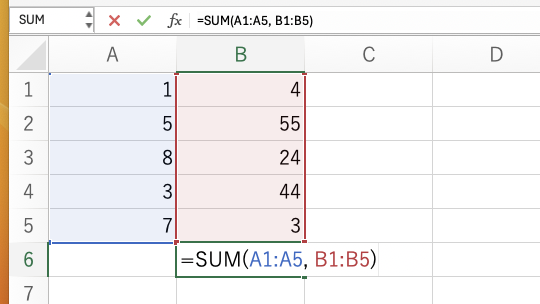
説明画像の内容で関数を入れた場合、結果は154です。
この数式は、A1からA5とB1からB5の数値をすべて合計します。複数の範囲を指定できるので、データが分散していても一度に合計できます。
条件付きの合計
条件付きで数値を合計する場合には、SUMIF関数を使います。例えば、A1からA10までの数値のうち、10以上のものだけを合計したい場合は、以下のように入力します。
=SUMIF(A1:A10, ">=10")画像ではA11に入力しています。

説明画像の内容で関数を入れた場合、結果は123です。
この数式では、A1からA10の範囲で10以上の値だけを合計します。条件を指定することで、必要なデータだけを集計することができます。
複数条件での合計
複数の条件を設定して合計する場合は、SUMIFS関数を使います。
例えば、A1からA10の範囲で、B1からB10の値が「男性」かつC1からC10の値が30以上のものを合計するには、以下のように入力します。
=SUMIFS(A1:A10, B1:B10, "男性", C1:C10, ">=30")画像ではC11に入力しています。

説明画像の内容で関数を入れた場合、結果は87です。
この数式では、複数の条件を指定して合計することができ、より柔軟なデータ集計が可能になります。
よくある質問(FAQ)
Q1: SUM関数とSUMIF関数の違いは何ですか?
A1: SUM関数は指定した範囲内のすべての数値を合計しますが、SUMIF関数は指定した条件に一致する数値だけを合計します。たとえば、SUM関数は「=SUM(A1)」と書きますが、SUMIF関数は「=SUMIF(A1, “>10”)」のように条件を指定します。
Q2: SUM関数が正しく動作しない場合はどうすればよいですか?
A2: SUM関数が正しく動作しない場合、考えられる原因として以下の点を確認してください。
- 範囲指定が正しいか
- セルに数値が正しく入力されているか
- セルの書式設定が数値になっているか
Q3: SUM関数を使って特定のセルだけを合計することはできますか?
A3: はい、できます。例えば、特定のセルA1, A3, A5だけを合計したい場合は、「=SUM(A1, A3, A5)」と入力します。
まとめ
SUM関数はエクセルの中でも基本的かつ強力な機能です。これを使いこなすことで、日々の業務効率が大幅に向上します。
基本的な使い方から応用まで、ぜひこの記事を参考にして、エクセルでの作業をもっと楽に、もっと効率的にしてみてください。
コメント