
エクセルでJANコードを扱うときに、「あれ?文字化けしてる?」と困った経験はありませんか?今回は、そんなエクセルのJANコード文字化け問題の原因とその解決方法について、わかりやすく解説します。JANコードと文字化けの基本概要
JANコードの基本的な説明
まず、JANコードとは何かを簡単におさらいしましょう。JANコードは、商品のバーコードの一種で、日本国内で広く使われています。13桁の数字で構成されており、商品管理や流通で欠かせない存在です。
文字化けとは何か、その原因
文字化けとは、本来表示されるべき文字が正しく表示されず、意味不明な記号や文字に置き換わってしまう現象です。エクセルで文字化けが発生する主な原因は次の通りです。
- データ入力時のフォーマット設定
- 文字エンコーディングの問題
- 特殊文字の使用とその影響
JANコードが文字化けする原因
データ入力時のフォーマット設定
エクセルでは、セルのフォーマット設定が非常に重要です。特にJANコードのような数字列の場合、正しく表示するためには「文字列」形式に設定する必要があります。
例:セルの書式設定を「文字列」に変更
- 対象のセルまたはセル範囲を選択します。
- 右クリックして「セルの書式設定」を選択します。
- 「表示形式」タブで「文字列」を選択し、「OK」をクリックします。
- 「表示形式」タブで「数値」を選択し、「OK」をクリックします。
ECサイトなどのネットショップを運営していると必ずぶち当たる出来事ですよね。
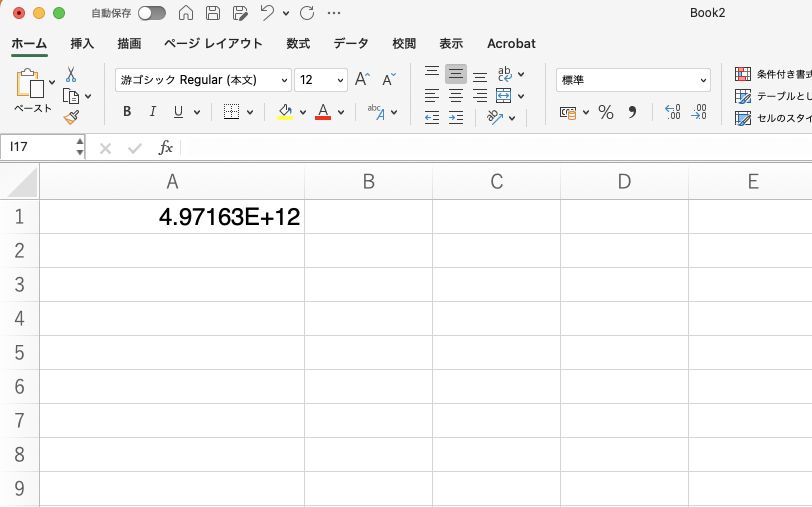
CSVで商品情報をダウンロードし、アップロードしたらJA Nコードが全て文字化けしていた、、、もう絶望ですよね。
そんな時は表示形式を数値にすると大体解決しますよ。
文字化けしたセル(下の図ではA1セル)を選択した状態で、「表示形式」で数値を選択します。

そうすると、このように本来のJANコードが出てきます。
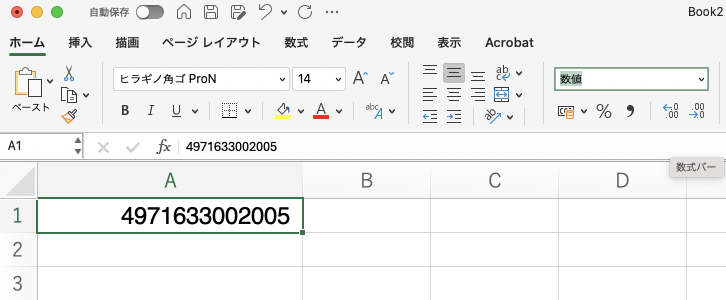
これで、JANコードを入力しても正しく表示されるはずです。
注意点
CSVで扱っているJANコードは保存して再度開くと文字化けてしまうので、
ECサイトなどでCSVのアップロードが必要な場合は、CSVを開いた状態でアップロードしましょう。
※私はいつもこのやり方ですが、もっと良い方法があれば教えてくださいね^^
それでは基本的な文字化けについてのお話の始まり始まり!
文字エンコーディングの問題
エクセルでデータをインポートする際に、文字エンコーディングの問題が発生することがあります。特にCSVファイルをインポートする場合、適切なエンコーディングを選択しないと文字化けが発生します。
例:CSVファイルのインポート時にエンコーディングを指定
- 「データ」タブをクリックし、「テキスト/CSVから」を選択します。
- インポートするCSVファイルを選択し、「インポート」をクリックします。
- 「テキストインポートウィザード」で「ファイルのオリジナルのデータ形式」を選択し、「日本語(シフトJIS)」などの適切なエンコーディングを選択します。
- 「次へ」をクリックし、必要な設定を行った後、「完了」をクリックします。
これで、CSVファイルの文字化けを防ぐことができます。
特殊文字の使用とその影響
JANコードには通常、特殊文字は含まれませんが、入力ミスやデータ変換時に特殊文字が混入することがあります。これも文字化けの原因となります。
例:特殊文字を取り除く方法
excelコードをコピーする=SUBSTITUTE(A1, "特殊文字", "")
この関数を使って、A1セルの文字列から「特殊文字」を取り除くことができます。これで、文字化けのリスクを減らすことができます。
JANコードが表示されない場合の対処法
セルの書式設定を確認・修正する方法
JANコードが正しく表示されない場合、セルの書式設定を確認することが重要です。
例:数値として表示されている場合
- 対象のセルまたはセル範囲を選択します。
- 右クリックして「セルの書式設定」を選択します。
- 「表示形式」タブで「標準」または「数値」を選択し、「OK」をクリックします。
これで、数値として正しく表示されるはずです。
数字が消える、表示されない場合の対処法
エクセルで数字が消える、または表示されない場合、セルの幅が足りないことが原因の一つです。
例:セル幅を調整する方法
- 列番号をクリックして列全体を選択します。
- 列の右端をダブルクリックして自動調整します。
これで、セル幅が適切に調整され、数字が正しく表示されるようになります。
JANコードの読み取りエラーの修正方法
読み取りエラーの原因とその対処法
JANコードの読み取りエラーは、主に入力ミスやデータ破損が原因です。これを修正するには、まず原因を特定することが重要です。
例:読み取りエラーの修正方法
- データを再確認して、誤りがないか確認します。
- エラーチェック機能を使って、問題のあるセルを特定します。
excelコードをコピーする=IF(ISNUMBER(A1), "正しい", "エラー")
この関数を使って、A1セルが数値であるかどうかをチェックできます。
データ破損時の修正方法
データ破損が原因でJANコードが正しく表示されない場合、データの修復が必要です。
例:データの修復方法
- データのバックアップを取ります。
- データを手動で修正するか、修復ツールを使用します。
excelコードをコピーする=IFERROR(A1, "修復必要")
この関数を使って、エラーが発生した場合に「修復必要」と表示します。
エクセルでJANコードを正しく表示・管理する方法
正しいフォーマットでJANコードを入力する方法
JANコードを正しく入力するためには、事前にセルのフォーマットを設定しておくことが重要です。
例:正しいフォーマット設定
- 対象のセルまたはセル範囲を選択します。
- 右クリックして「セルの書式設定」を選択します。
- 「表示形式」タブで「文字列」を選択し、「OK」をクリックします。
これで、JANコードを入力しても正しく表示されます。
JANコードを一括で修正する方法
大量のJANコードを一括で修正する場合、関数やマクロを使用すると便利です。
例:一括修正のための関数
excelコードをコピーする=TEXT(A1, "0000000000000")
この関数を使って、A1セルのJANコードを13桁にフォーマットします。
JANコードのフォーマットエラーを防ぐための注意点
エクセルの設定とJANコードの管理
エクセルでJANコードを管理する際の設定や注意点について説明します。
例:設定の確認と調整
- 「ファイル」タブをクリックし、「オプション」を選択します。
- 「詳細設定」をクリックし、必要な設定を確認・調整します。
データ入力時のポイントと注意事項
データ入力時に注意すべきポイントを押さえておくことで、フォーマットエラーを防ぐことができます。
例:入力時の注意点
- JANコードを入力する前にセルのフォーマットを確認する。
- 入力ミスを防ぐために、データのチェックを行う。
まとめとよくある質問
重要なポイントのまとめ
- JANコードは、商品のバーコードの一種で、日本国内で広く使われています。
- 文字化けの原因は、フォーマット設定、エンコーディング、特殊文字などが考えられます。
- セルの書式設定やエラーチェック機能を使って、問題を特定・修正します。
よくある質問
Q1: JANコードが文字化けする原因は何ですか?
- A: 文字化けの原因は、セルのフォーマット設定、文字エンコーディング、特殊文字などが考えられます。
Q2: JANコードが表示されない場合、どうすればいいですか?
- A: セルの幅を調整し、正しいフォーマットで入力することで解決できます。
Q3: JANコードの読み取りエラーを修正するにはどうすればいいですか?
- A: データを再確認し、エラーチェック機能を使って問題を特定・修正します。

コメント